
Tout le monde sait mettre un mot en gras. Peu de gens savent mettre en forme un document.
La différence n’est pas dans les boutons connus, elle est dans la méthode. Un document mis en forme au coup par coup — une ligne en 14, celle d’après en 13, un titre centré à coups d’espaces — se dérègle au premier ajout de texte. Un document mis en forme avec méthode encaisse les modifications sans broncher.
Ce guide couvre l’ordre de travail à respecter, les réglages qui comptent vraiment, et les six exercices de la chaîne pour s’entraîner sur des cas concrets.
L’ordre de travail
Une règle avant tout le reste : on saisit tout le texte d’abord, on met en forme ensuite.
Mettre en forme au fil de la frappe, c’est se condamner à reprendre le travail à chaque coupure de paragraphe. Tapez le contenu brut, sans vous préoccuper de l’apparence. Puis appliquez la mise en forme en trois passes :
- Le document — marges, orientation, taille du papier.
- Les paragraphes — alignement, interlignes, espacements, retraits.
- Les caractères — police, taille, gras, couleur.
Dans cet ordre. Régler la police avant les marges, c’est réajuster la police une fois les marges posées.
Autre réflexe : affichez les marques de paragraphe (bouton ¶ de l’onglet Accueil, ou Ctrl + Maj + 8). Vous verrez les espaces, les tabulations et les sauts de ligne. Sans ça, vous travaillez à l’aveugle et vous ne comprendrez jamais pourquoi un paragraphe refuse de s’aligner.
Caractères et paragraphes : la distinction qui change tout
C’est le point que je reprends systématiquement en formation, parce qu’il explique la moitié des problèmes.
Une mise en forme de caractère s’applique à ce que vous avez sélectionné. Police, taille, gras, italique, souligné, couleur, surlignage. Rien de sélectionné, rien ne se passe.
Une mise en forme de paragraphe s’applique au paragraphe entier, quelle que soit la sélection. Alignement, interligne, espacement avant/après, retraits, bordures, puces. Il suffit que le curseur clignote dans le paragraphe, aucune sélection n’est nécessaire.
Conséquence pratique : pour centrer trois paragraphes, inutile de les sélectionner entièrement. Un simple glissé touchant les trois suffit.
Les deux boîtes de dialogue complètes s’ouvrent par la petite flèche en bas à droite de chaque groupe du ruban — c’est là que se trouvent les options absentes des boutons.
Les réglages de paragraphe qui comptent
L’espacement avant et après remplace la touche Entrée. Frapper deux fois Entrée pour aérer un texte est la mauvaise habitude la plus répandue : ces lignes vides se déplacent, se retrouvent en haut de page, et cassent la mise en page. Réglez plutôt 6 pt ou 12 pt après chaque paragraphe dans Mise en page → Paragraphe.
L’interligne se règle dans la même boîte. Multiple 1,15 est le meilleur compromis lisibilité/densité sur un document professionnel. Le 1,5 ligne convient aux documents destinés à être annotés.
Le retrait de première ligne se pose dans la boîte Paragraphe, jamais avec la touche Tabulation. Un retrait posé à la tabulation saute dès que le texte est modifié.
La justification aligne les deux marges. Elle donne un rendu net, mais crée parfois des blancs disgracieux entre les mots. Activez alors la coupure des mots : Mise en page → Coupure de mots → Automatique.
Éviter les orphelines et veuves : dans la boîte Paragraphe, onglet Enchaînements. Coché par défaut, ça évite qu’une ligne isolée se retrouve seule en haut ou en bas de page. Vérifiez-le sur les documents importants.
Reproduire une mise en forme
Deux outils, et le second est méconnu.
Le pinceau (Reproduire la mise en forme, groupe Presse-papiers) copie la mise en forme de la sélection. Double-cliquez dessus pour le garder actif et l’appliquer à plusieurs endroits. Échap pour le désactiver. Le simple clic ne fonctionne qu’une fois — c’est la source d’agacement numéro un des débutants.
Ctrl + Espace supprime toute mise en forme de caractère et revient au style de base. Ctrl + Q fait la même chose pour le paragraphe. Deux raccourcis à connaître : quand un texte collé depuis le web se comporte n’importe comment, ils remettent tout à plat en une seconde.
Six exercices pour s’entraîner
Chaque vidéo reprend un cas d’entreprise différent, avec un modèle à reproduire à l’identique. Le principe est toujours le même : vous recevez un texte brut, vous devez obtenir le document mis en page.
Travaillez-les dans l’ordre, du plus court au plus complet. Le fichier de départ et le corrigé sont dans l’archive téléchargeable.
Les fichiers d’exercice
Les six exercices sont réunis dans une archive : fichier de départ et corrigé pour chacun.
Automobiles du Sud-Ouest
L’exercice d’entrée : polices, tailles, alignements et espacements sur un courrier commercial. Tout ce qui a été vu plus haut, appliqué de bout en bout.
Entreprise Martin
Document commercial complet, avec en-tête et coordonnées. On y aborde les bordures et trames de fond, qui sont des mises en forme de paragraphe et non de caractère — d’où leur comportement parfois déroutant.
Cabinet juridique du Béarn
Un registre plus formel, où la sobriété prime. Les documents juridiques et administratifs ont leurs codes : peu de couleurs, une seule police, une mise en forme discrète.
Info Média 64
Exercice orienté rapidité : obtenir un résultat propre en un minimum de manipulations, en s’appuyant sur le pinceau et les raccourcis.
Éco nettoyage industriel
Même logique sur un document plus dense. L’occasion de travailler la hiérarchie visuelle : faire comprendre la structure d’un texte au premier coup d’œil, sans le lire.
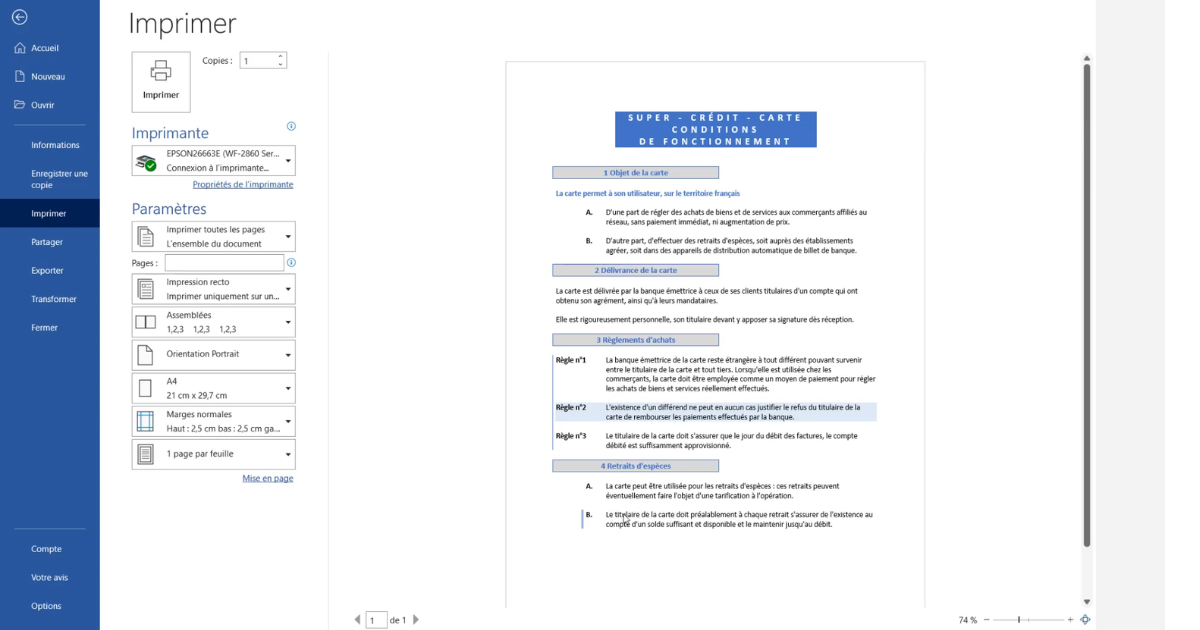
Super Crédit Carte
Le plus complet. Document commercial avec plusieurs niveaux d’information, qui mobilise l’ensemble des notions précédentes.
Passer aux styles
Une fois ces exercices maîtrisés, il reste une étape, et c’est celle qui sépare l’utilisateur occasionnel du professionnel.
Tout ce qui précède décrit une mise en forme directe : vous sélectionnez, vous appliquez. Ça fonctionne sur une page. Sur un document de vingt pages avec quinze titres, c’est ingérable — changer la couleur des titres impose de tous les reprendre un par un.
Les styles inversent la logique. Vous définissez une fois l’apparence de « Titre 1 », vous l’appliquez à vos titres, et une modification du style met à jour tout le document instantanément.
Trois bénéfices, dont deux invisibles au premier abord : la table des matières se génère automatiquement, le volet de navigation devient utilisable, et le document reste cohérent quel que soit le nombre de contributeurs.
Prenez l’habitude d’appliquer Titre 1, Titre 2 et Titre 3 dès que le document dépasse deux pages. Même sans les personnaliser, le gain est immédiat.
Les erreurs qui coûtent du temps
Les lignes vides pour aérer. Utilisez l’espacement après paragraphe.
Les espaces pour centrer. Utilisez le bouton Centrer, ou Ctrl + E.
Les tabulations pour créer un retrait. Utilisez les retraits de la boîte Paragraphe.
Coller depuis le web sans nettoyer. Le HTML importe ses polices et ses couleurs. Collez toujours en Conserver le texte uniquement (l’icône presse-papiers en A), ou nettoyez ensuite avec Ctrl + Espace.
Mélanger trois polices. Deux au maximum : une pour les titres, une pour le texte. Au-delà, le document paraît amateur, quel que soit le soin apporté au reste.
Appuyer sur Entrée en fin de page. Utilisez Ctrl + Entrée pour un saut de page. Les Entrée accumulés se décalent au moindre ajout de texte en amont.
Questions fréquentes
Comment supprimer toute la mise en forme d’un texte ? Sélectionnez, puis Ctrl + Espace pour les caractères et Ctrl + Q pour les paragraphes. Ou le bouton Effacer toute la mise en forme (la gomme sur le A) dans l’onglet Accueil.
Pourquoi ma mise en forme change quand j’appuie sur Entrée ? Le nouveau paragraphe hérite du style du précédent. Si c’est un style de titre, définissez son Style du paragraphe suivant sur Normal dans les options de modification du style.
Comment garder deux paragraphes sur la même page ? Boîte Paragraphe, onglet Enchaînements, cochez Paragraphes solidaires.
Le pinceau ne fonctionne qu’une seule fois. Double-cliquez dessus au lieu d’un simple clic pour le maintenir actif.
Ma police change toute seule au collage. Réglez le comportement par défaut dans Fichier → Options → Options avancées → Couper, copier et coller, en passant les collages sur Conserver le texte uniquement.